


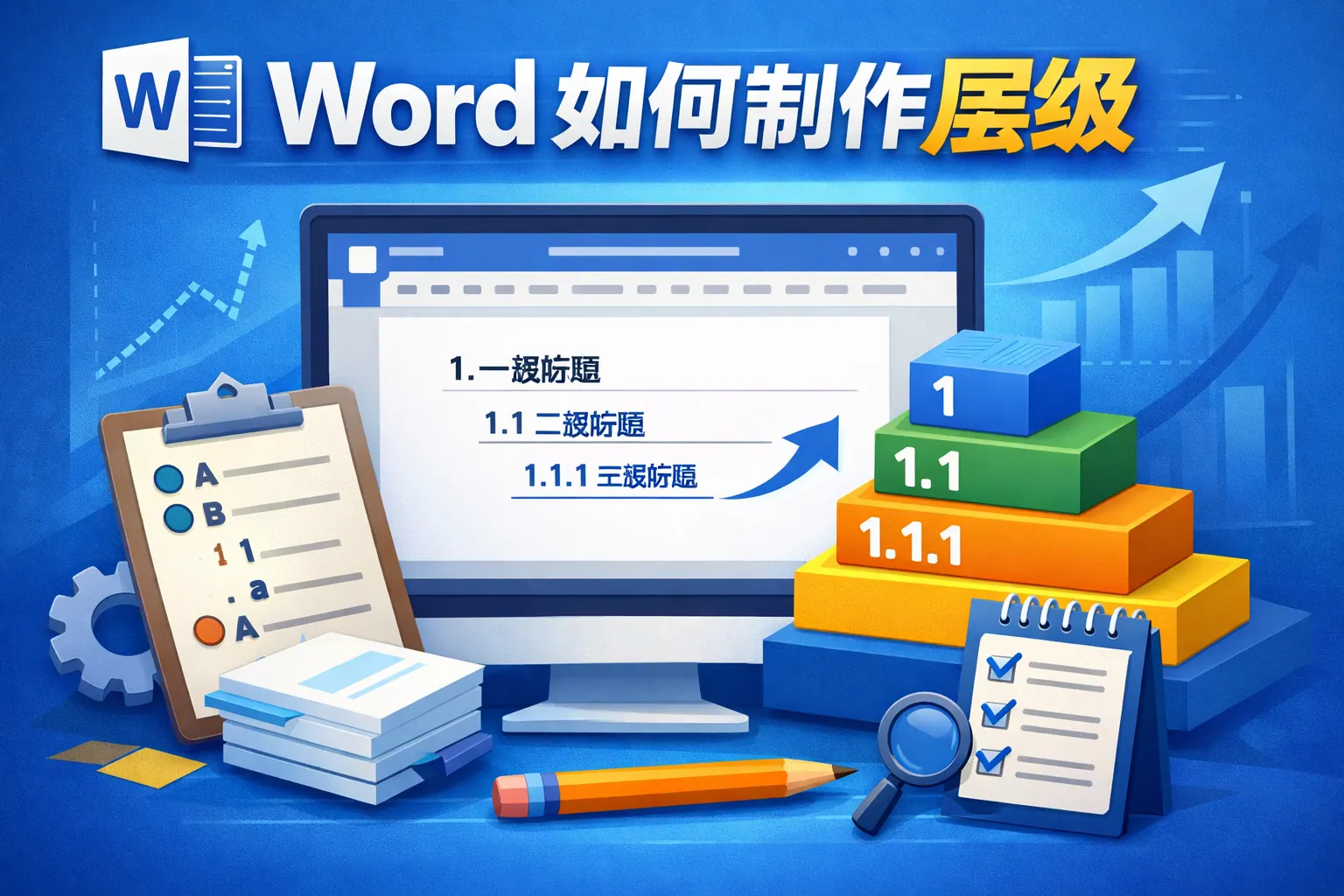
word 如何制作层级
常见问答
怎样在Word中创建多级列表?
想知道如何在Word文档中设置多层次的列表,使内容结构更清晰?
使用Word多级列表功能设置层级
在Word中,可以通过“开始”选项卡中的“多级列表”按钮来创建多级列表。选择适合的样式后,输入内容,按Tab键可以向下一级层级移动,Shift+Tab可以回到上一级。这样可以轻松制作出层次分明的文档结构。
如何调整Word中的层级样式?
制作层级后,如何自定义每个级别的编号样式和缩进?
自定义多级列表样式和缩进设置
选中多级列表中的某一层级,点击“多级列表”中的“定义新的多级列表”,可以修改该级别的编号格式、字体、对齐方式和缩进距离。这样可以使每个层级的样式符合文档需求。
Word中层级结构如何快速排版?
有没有快捷方法帮助快速为已有文本设置层级?
利用快捷键和样式快速应用层级
可以先选中相关文本,点击“多级列表”应用默认层级样式。也可以使用Tab键调节层级,Shift+Tab调回。结合标题样式,设置大纲视图,有助于快速管理和调整文档层级结构。
* 文章含AI生成内容