


word如何自动恢复
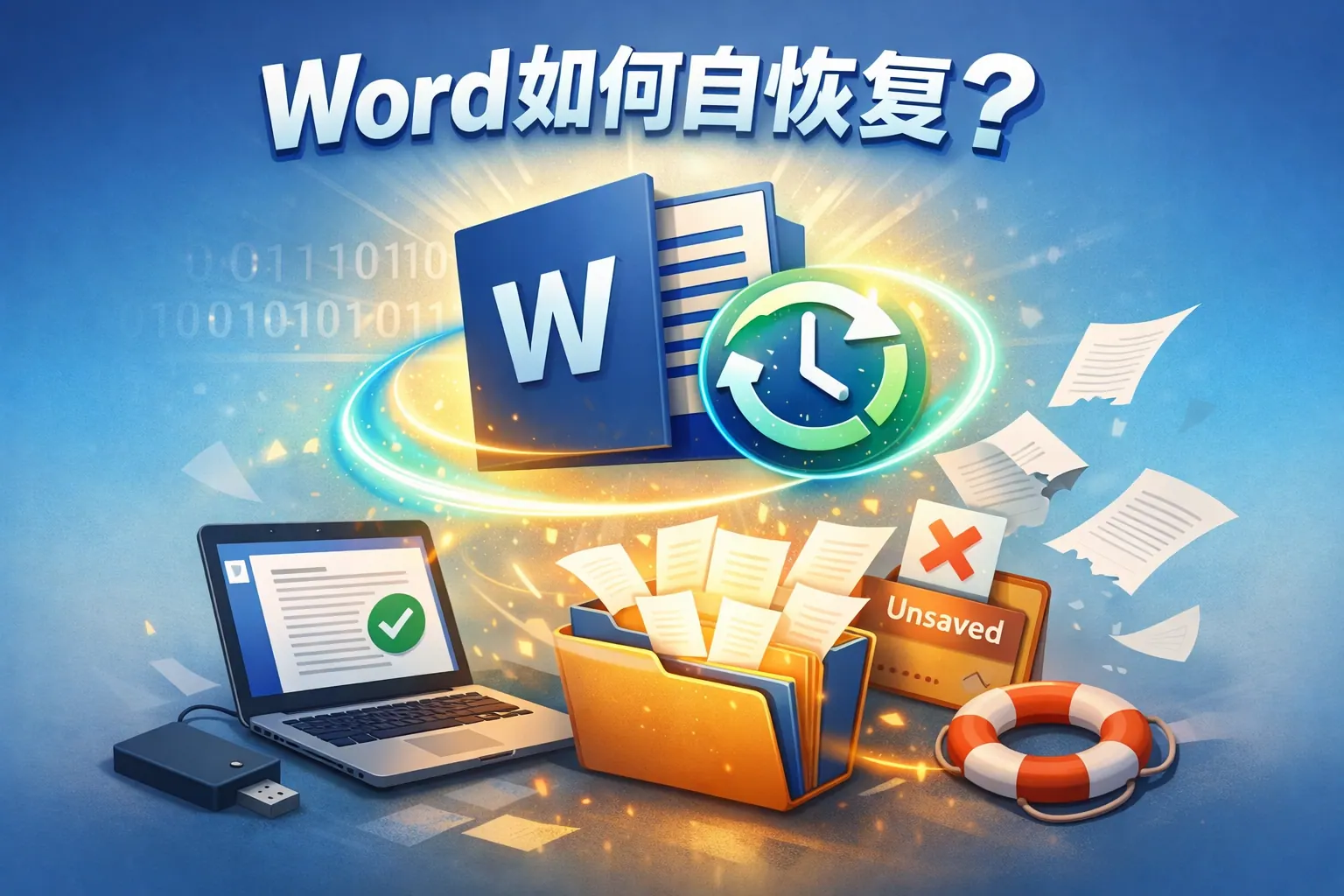
Word自动恢复功能通过定时生成临时文件,在程序异常关闭后帮助用户找回未保存内容。只要开启自动恢复选项并合理设置时间间隔,多数情况下都可以成功恢复文档。相比自动保存,自动恢复属于本地缓存机制,两者结合使用更安全。通过掌握恢复路径、正确操作步骤以及建立多层备份策略,可以显著降低文档丢失风险,提升办公效率与数据安全性。
常见问答
如何在Word文档意外关闭后找回未保存内容?
如果在编辑Word文档时电脑突然关闭或者程序崩溃,怎样才能恢复丢失的未保存内容?
利用Word的自动恢复功能找回未保存文件
Word内置了自动恢复功能,会定期自动保存编辑内容。重启Word后,可以在启动界面左侧的‘恢复未保存的文档’中查看自动保存的文件。此外,还可以在‘文件’菜单下选择‘信息’→‘管理文档’→‘恢复未保存的文档’来查找丢失的内容。
如何设置Word自动保存的时间间隔?
想让Word更频繁地保存文档,该如何调整自动保存或自动恢复的时间间隔?
在Word选项中自定义自动保存时间间隔
进入Word的‘文件’→‘选项’→‘保存’页面,找到‘保存自动恢复信息时间间隔’选项,可以修改为更短的时间(例如5分钟或更短),以提升文档丢失时恢复的效率。记得点击确认保存设置。
如果Word自动恢复文件无法打开怎么办?
当Word提示有自动恢复文件但无法正常打开时,该如何处理这些文件?
尝试使用Word的修复功能打开自动恢复文件
可以通过‘文件’→‘打开’选择自动恢复文件,然后点击打开按钮旁边的下拉箭头,选择‘打开并修复’选项,尝试修复损坏的文档。如果仍无法打开,建议复制文件,改名后再次尝试,或者用第三方文档修复软件辅助恢复。
* 文章含AI生成内容
文章互动
这篇文章对你有帮助吗?