


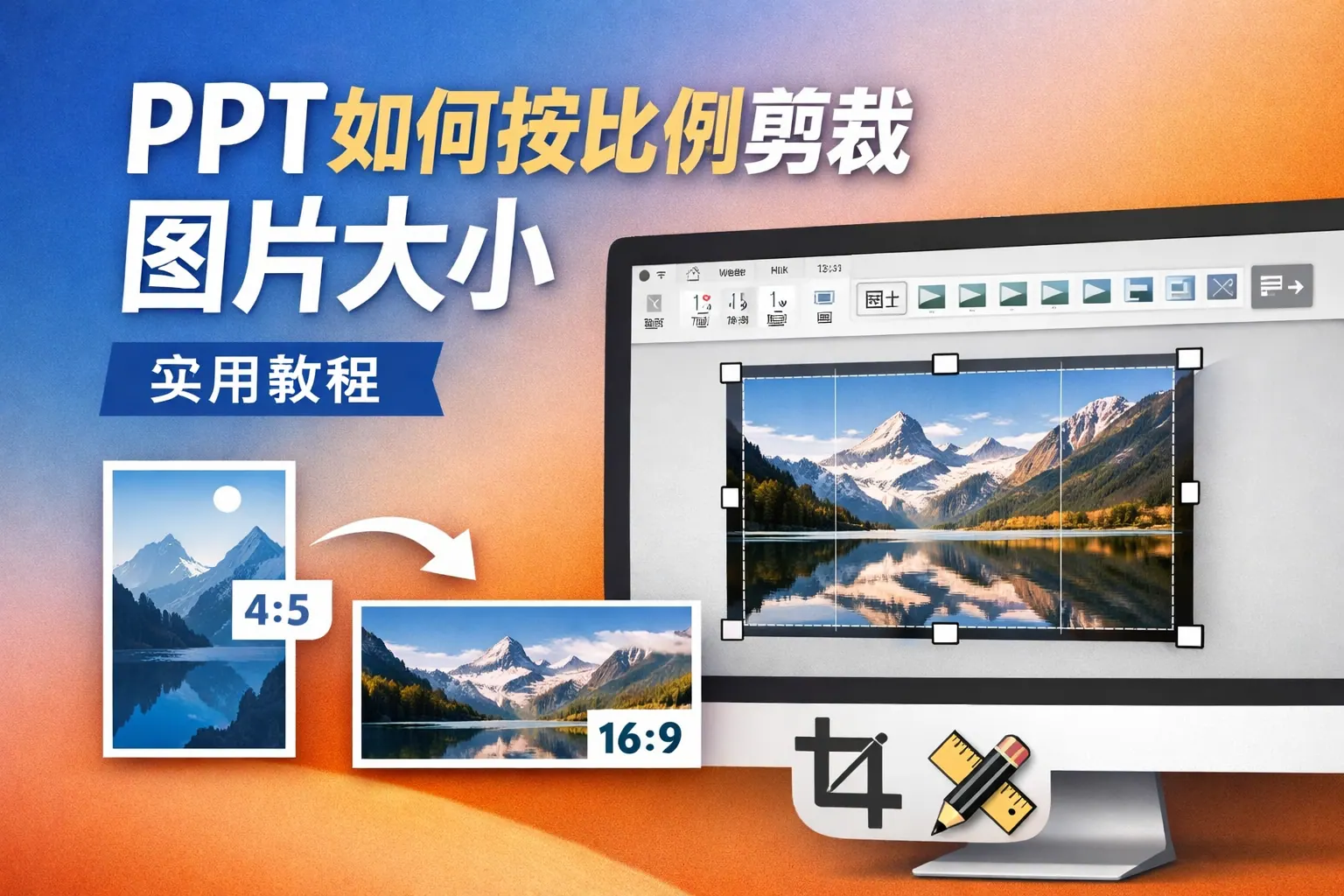
ppt如何按比例剪裁图片大小
常见问答
在PPT中怎样精准调整图片尺寸而不失真?
我想在PPT里改变图片的大小,但又怕图片变形,怎样操作才能让图片保持比例缩放?
使用锁定比例功能调整图片大小
在PPT中选中图片后,可以按住Shift键再拖动图片角点,这样图片就会按照原有比例缩放,避免变形。或者在图片格式设置里,勾选“锁定纵横比”,输入期望的宽度或高度,另一边的尺寸会自动调整,确保图片不会失真。
PPT里如何裁剪图片到指定比例大小?
我希望图片裁剪成特定比例,比如4:3或16:9,PPT有没有快速的方法实现?
利用PPT内置裁剪比例工具完成裁剪
在PPT中选择图片,点击“图片格式”选项卡中的“裁剪”按钮旁边的下拉箭头,选择“裁剪为比例”功能,然后选择想要的比例,如4:3或16:9,PPT会自动按照该比例裁剪图片,帮助用户快速得到符合需求的大小。
是否能在PPT中自定义裁剪图片的尺寸和比例?
我需要裁剪的图片大小和比例比较特殊,PPT能否支持自定义裁剪框的尺寸?
手动调整裁剪框实现自定义比例裁剪
PPT允许用户通过裁剪工具手动调整裁剪框大小。选中图片后,点击“裁剪”,随后拖动裁剪框的边缘或角点来调节大小和比例。虽然不能直接输入精确数值,但用户可以借助辅助线和参考尺寸,尽量靠近所需的比例和尺寸。
* 文章含AI生成内容