


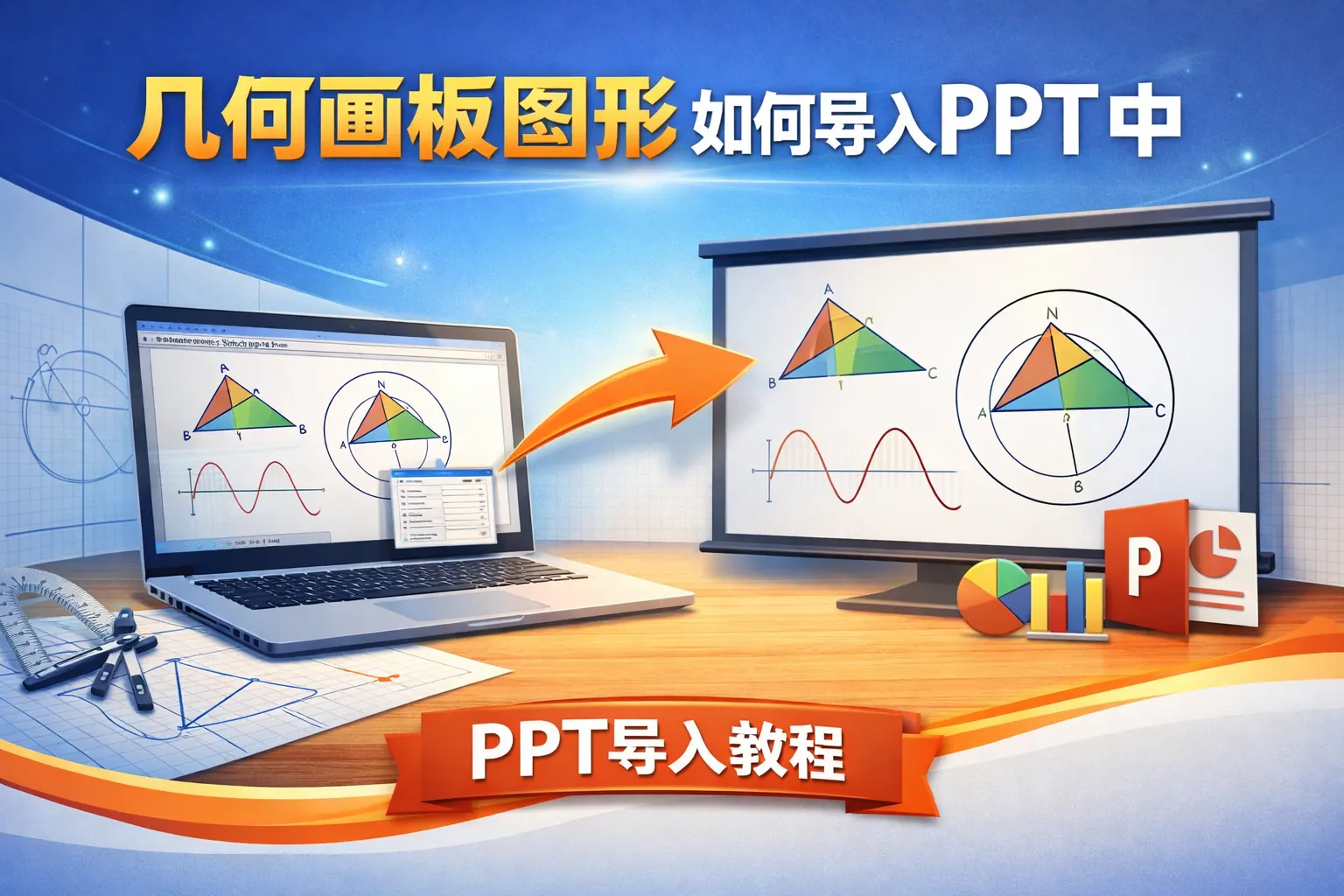
几何画板图形如何导入ppt中
将几何画板图形导入PPT常见方式包括复制粘贴、导出图片、导出矢量格式以及嵌入对象,不同方法在清晰度、可编辑性和兼容性方面各有优劣。导出高分辨率PNG后插入PPT是最稳定且兼容性最高的方案,适合大多数教学和演示场景;若追求极致清晰度可采用矢量格式,若需后期编辑可选择嵌入对象。合理控制分辨率、比例和背景设置,可显著提升几何图形在PPT中的展示效果。未来随着演示软件对矢量与交互内容支持增强,几何图形与课件整合将更加高效。
常见问答
怎样将几何画板中的图形保存并插入到PPT里?
我使用几何画板绘制了图形,想在PPT演示文稿中展示该图形,应该如何操作?
导出图形并插入PPT的步骤
您可以在几何画板中将图形另存为图片格式(如PNG、JPEG),然后打开PPT,通过“插入”菜单选择“图片”导入保存的图像文件。这样可以确保图形在PPT中显示清晰且布局正常。
是否能直接复制几何画板中的图形到PPT?
我希望快捷地将几何画板里的图形放到PPT,没有保存为图片的中间步骤,可以直接复制粘贴吗?
复制粘贴的可行性与注意事项
几何画板支持将选中的图形复制到剪贴板,您可以尝试使用复制快捷键(Ctrl+C),然后在PPT中粘贴(Ctrl+V)。不过由于格式兼容性,有时图形显示可能不够理想,建议采用图片导出方式以保证效果。
如何保证导入到PPT中的几何图形保持清晰?
在几何画板里设计的图形导入PPT后变得模糊,有没有办法避免这种情况?
确保图形清晰的导入方案
导入图形时尽量选择矢量格式(如EMF、SVG)或高分辨率的图片格式导出。矢量格式可以无失真缩放,保证图形在PPT中清晰。几何画板支持导出EMF格式,导入PPT后也可以编辑,效果更佳。
* 文章含AI生成内容
文章互动
这篇文章对你有帮助吗?