


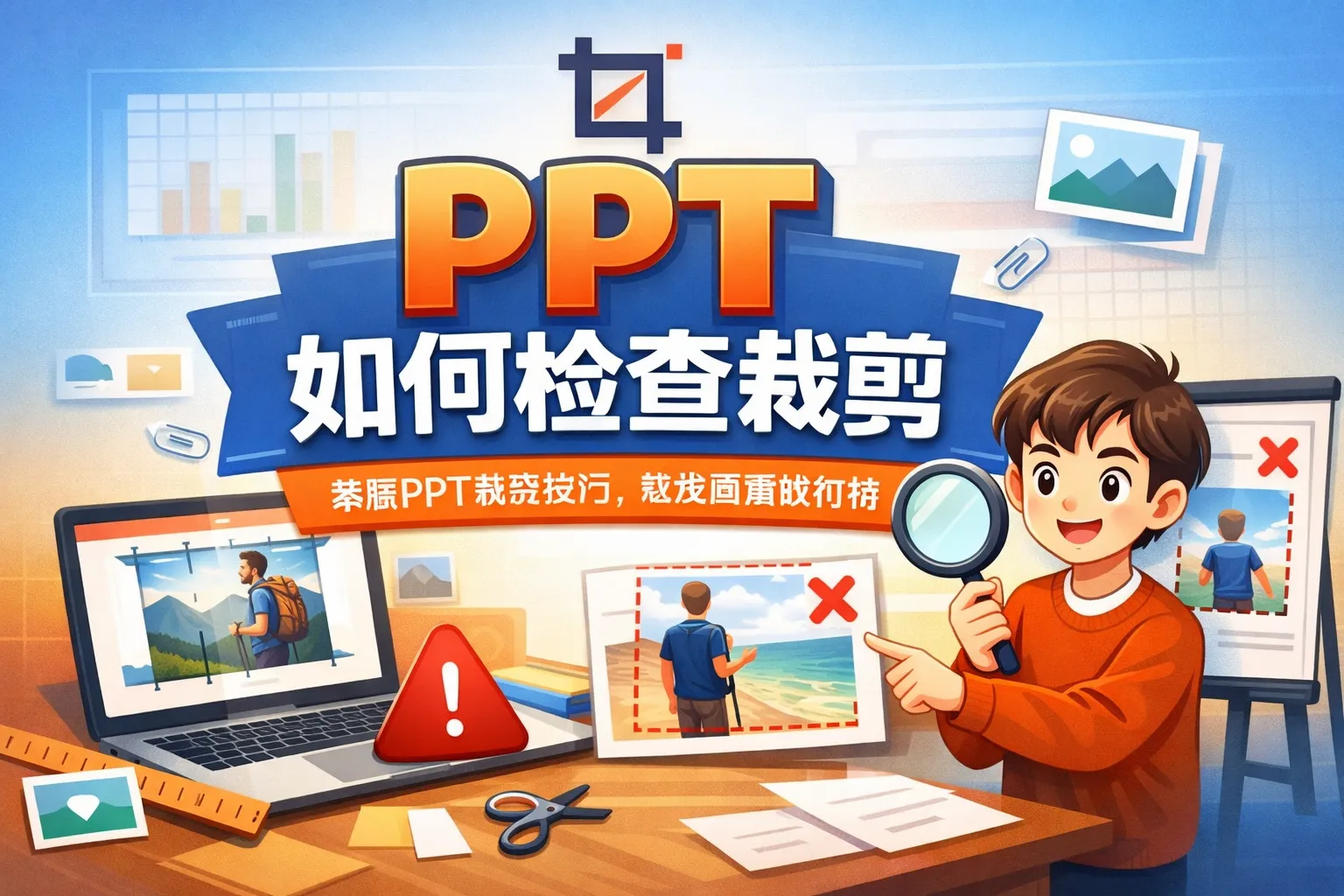
ppt如何检查裁剪
常见问答
如何确认PPT中图片的裁剪是否被应用?
我在PPT中裁剪了一张图片,但不确定裁剪部分是否真正被去除,怎样检查裁剪效果?
检查PPT图片裁剪的方法
选中裁剪后的图片,查看图片边缘是否有隐藏部分。如果想确认裁剪是否生效,可以尝试将图片另存为文件,观察导出图像是否只包含裁剪后的内容。此外,双击图片进入裁剪模式,可查看隐藏区域是否超出了裁剪框。
PPT中裁剪的图片是否会增加文件大小?
我裁剪了PPT中的图片,但感觉文件大小没有减小,裁剪后的图片会减少文件体积吗?
裁剪操作与PPT文件大小的关系
裁剪图片仅隐藏了部分内容,原始图像数据依然存在PPT文件中,这导致文件大小变化不明显。若要减小文件体积,需要使用“压缩图片”功能,将隐藏部分数据删除,从而达到减小文件大小的效果。
如何在PPT中恢复已裁剪的图片部分?
我不小心裁剪掉了图片重要的部分,能否不重新插入图片,恢复之前被裁剪掉的区域?
恢复PPT中裁剪图片的隐藏部分
选中被裁剪的图片,双击进入裁剪模式。然后拖动裁剪框的边缘,可以调整显示区域,恢复之前隐藏的图片内容。只要未删除裁剪隐藏的图像数据,就可以随时恢复裁剪区域。
* 文章含AI生成内容