


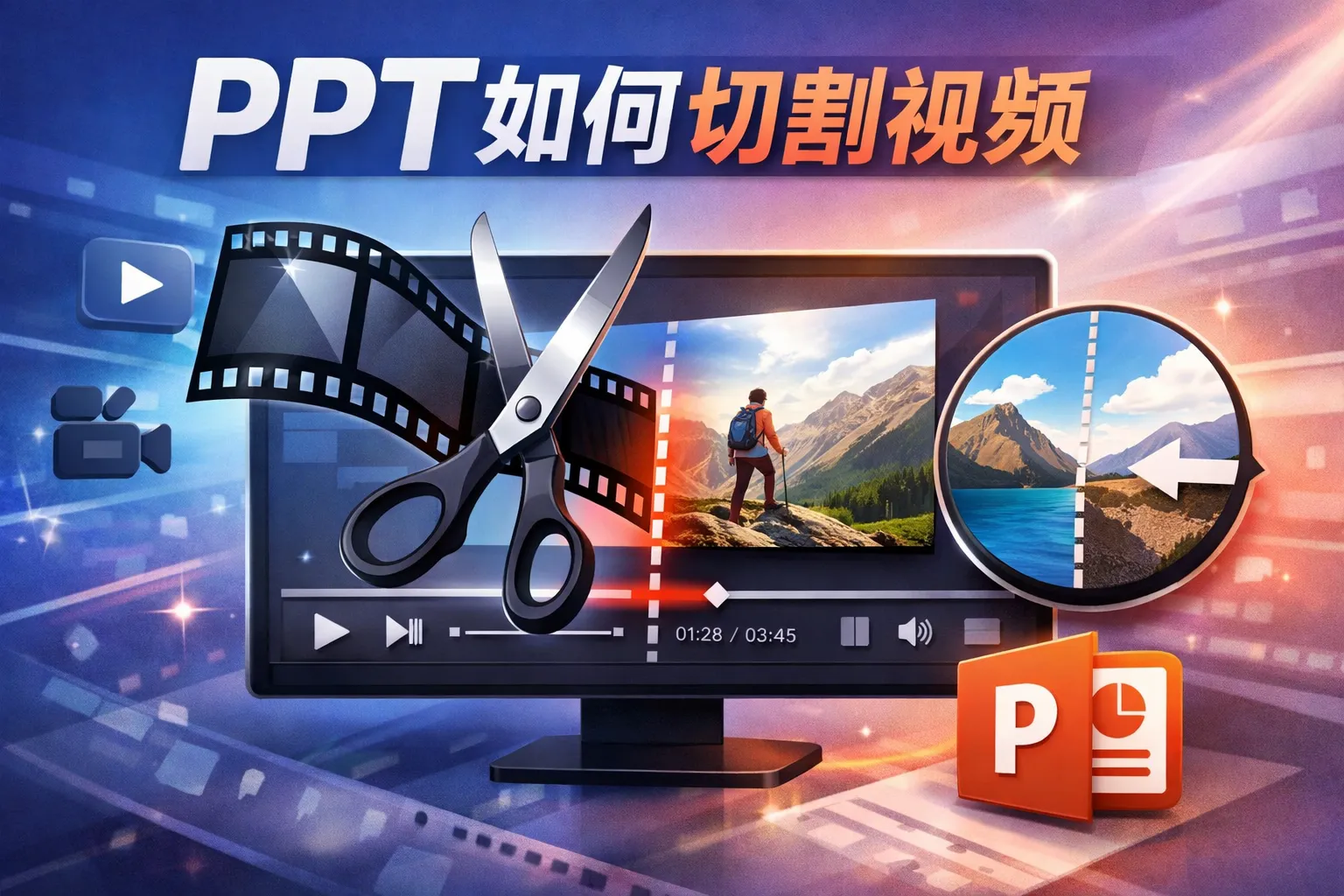
ppt如何切割视频
本文围绕PPT切割视频的全流程展开,拆解了内置工具操作步骤和第三方插件适配场景,通过对比表格呈现了不同剪辑方案的核心差异,结合两项权威行业报告的数据讲解了跨平台实操技巧与常见避坑指南,同时提示了商用剪辑的版权合规边界,帮助职场人高效完成演示内容的视频剪辑优化工作。
常见问答
如何在PPT中截取视频的特定片段?
我在PPT中插入了一个视频,但只想展示其中的一部分,应该怎么操作才能截取需要的片段?
在PPT中截取视频片段的方法
在PPT中选中视频后,会出现'视频工具'菜单,点击'播放'选项卡,然后找到'修剪视频'按钮。点击后,可以通过调整起始和结束时间来截取视频的特定片段,确认后保存即可。
PPT里切割视频是否会影响视频原始文件?
我担心在PPT中切割视频会改变或破坏原始视频文件,这种担心有必要吗?
PPT切割视频不会修改原始文件
在PPT中进行视频切割仅仅是对视频的播放范围进行设置,不会对视频的原始文件做任何更改。原视频文件仍保持完整,可以在其他播放器中正常播放。
PPT自带的视频切割功能有哪些限制?
使用PPT自带的切割视频功能时,有哪些需要注意的限制或不足?
了解PPT视频切割功能的限制
PPT的视频切割功能主要是对播放时间进行调整,无法进行复杂的编辑如分割多个片段、添加过渡效果、调整视频画面等。如果需要更高级的视频编辑,建议使用专业的视频编辑软件后再插入PPT中。
* 文章含AI生成内容
文章互动
这篇文章对你有帮助吗?