
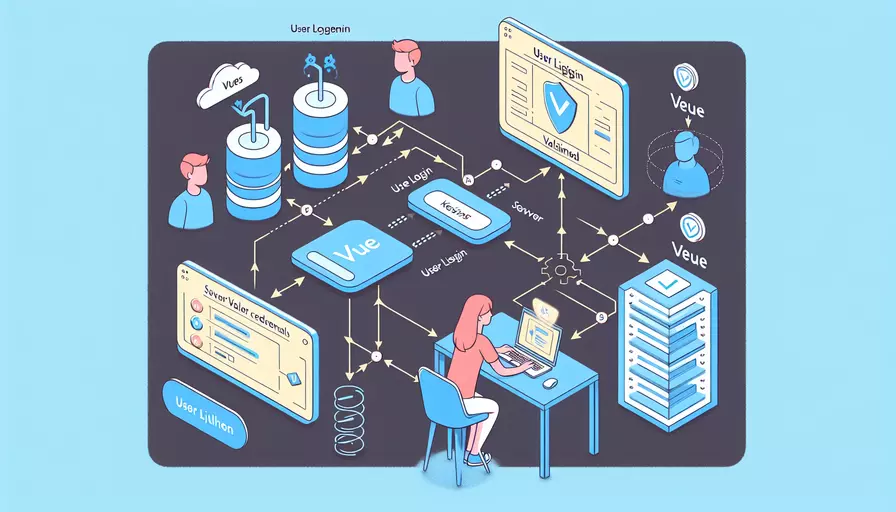

Vue 3登录如何连接后端
在Vue 3中连接后端进行用户登录可以通过以下几个步骤:1、创建登录表单,2、安装和配置Axios,3、发送登录请求到后端,4、处理登录响应,5、存储用户状态。下面我们详细解释第3点:发送登录请求到后端。通过Axios发送POST请求,将用户的登录信息(如用户名和密码)发送到后端服务器的指定API端点。服务器验证用户信息并返回相应的响应,这可能包括用户的授权令牌或错误信息。
一、创建登录表单
首先,在Vue 3组件中创建一个简单的登录表单,用户可以在其中输入他们的用户名和密码。表单包括两个输入字段和一个提交按钮。
<template>
  <div>
    <form @submit.prevent="login">
      <label for="username">Username:</label>
      <input type="text" v-model="username" id="username" required />
      <label for="password">Password:</label>
      <input type="password" v-model="password" id="password" required />
      <button type="submit">Login</button>
    </form>
  </div>
</template>
<script>
export default {
  data() {
    return {
      username: '',
      password: ''
    }
  },
  methods: {
    login() {
      // 登录逻辑将在这里实现
    }
  }
}
</script>
二、安装和配置Axios
为了在Vue 3中进行HTTP请求,我们需要安装Axios。Axios是一个基于Promise的HTTP客户端,用于浏览器和Node.js。
npm install axios
在Vue 3项目中配置Axios,以便在所有组件中都能使用。
import axios from 'axios'
const instance = axios.create({
  baseURL: 'http://your-api-base-url.com/api',
  timeout: 1000,
  headers: { 'Content-Type': 'application/json' }
})
export default instance
三、发送登录请求到后端
在提交登录表单时,使用Axios发送POST请求,将用户输入的用户名和密码发送到后端服务器。
import axiosInstance from './axios-config'
export default {
  data() {
    return {
      username: '',
      password: ''
    }
  },
  methods: {
    async login() {
      try {
        const response = await axiosInstance.post('/login', {
          username: this.username,
          password: this.password
        })
        this.handleLoginResponse(response)
      } catch (error) {
        console.error('Error logging in:', error)
      }
    },
    handleLoginResponse(response) {
      // 处理登录响应,例如存储令牌或导航到另一个页面
    }
  }
}
四、处理登录响应
根据服务器的响应,处理用户登录的结果。如果登录成功,可能需要将授权令牌存储在本地存储中,并导航到一个受保护的路由。如果失败,则显示相应的错误信息。
methods: {
  async login() {
    try {
      const response = await axiosInstance.post('/login', {
        username: this.username,
        password: this.password
      })
      this.handleLoginResponse(response)
    } catch (error) {
      console.error('Error logging in:', error)
    }
  },
  handleLoginResponse(response) {
    if (response.data.token) {
      localStorage.setItem('authToken', response.data.token)
      this.$router.push('/dashboard')
    } else {
      alert('Login failed: ' + response.data.message)
    }
  }
}
五、存储用户状态
为了在整个应用程序中维护用户的登录状态,可以使用Vuex来存储用户信息和令牌。首先安装Vuex:
npm install vuex@next
然后创建一个Vuex存储模块来管理用户状态。
import { createStore } from 'vuex'
export default createStore({
  state: {
    token: localStorage.getItem('authToken') || '',
    user: {}
  },
  mutations: {
    setToken(state, token) {
      state.token = token
    },
    setUser(state, user) {
      state.user = user
    }
  },
  actions: {
    login({ commit }, { token, user }) {
      commit('setToken', token)
      commit('setUser', user)
      localStorage.setItem('authToken', token)
    },
    logout({ commit }) {
      commit('setToken', '')
      commit('setUser', {})
      localStorage.removeItem('authToken')
    }
  }
})
在组件中调用Vuex动作来管理用户登录状态。
methods: {
  async login() {
    try {
      const response = await axiosInstance.post('/login', {
        username: this.username,
        password: this.password
      })
      this.handleLoginResponse(response)
    } catch (error) {
      console.error('Error logging in:', error)
    }
  },
  handleLoginResponse(response) {
    if (response.data.token) {
      this.$store.dispatch('login', {
        token: response.data.token,
        user: response.data.user
      })
      this.$router.push('/dashboard')
    } else {
      alert('Login failed: ' + response.data.message)
    }
  }
}
六、进一步优化和安全措施
为了提高应用程序的安全性和用户体验,可以考虑以下优化和安全措施:
- 输入验证和错误处理:在前端对用户输入进行验证,并在服务器端进行验证和处理错误响应。
methods: {
  async login() {
    if (!this.username || !this.password) {
      alert('Please enter both username and password')
      return
    }
    try {
      const response = await axiosInstance.post('/login', {
        username: this.username,
        password: this.password
      })
      this.handleLoginResponse(response)
    } catch (error) {
      if (error.response && error.response.status === 401) {
        alert('Invalid credentials')
      } else {
        console.error('Error logging in:', error)
        alert('An error occurred while logging in')
      }
    }
  }
}
-
安全存储:避免在本地存储中存储敏感信息,使用更安全的存储方式(如HttpOnly cookies)来存储令牌。
-
使用环境变量:在项目中使用环境变量来管理API URL和其他配置,以便在不同的环境中轻松切换。
const instance = axios.create({
  baseURL: process.env.VUE_APP_API_URL,
  timeout: 1000,
  headers: { 'Content-Type': 'application/json' }
})
- 令牌刷新:实现令牌刷新机制,以便在令牌过期时自动获取新的令牌,而不需要用户重新登录。
methods: {
  async refreshToken() {
    try {
      const response = await axiosInstance.post('/refresh-token', {
        token: this.$store.state.token
      })
      this.$store.dispatch('login', {
        token: response.data.token,
        user: response.data.user
      })
    } catch (error) {
      console.error('Error refreshing token:', error)
      this.$store.dispatch('logout')
      this.$router.push('/login')
    }
  }
}
- 保护路由:在Vue Router中添加导航守卫,确保只有经过身份验证的用户才能访问受保护的路由。
router.beforeEach((to, from, next) => {
  const isAuthenticated = !!localStorage.getItem('authToken')
  if (to.matched.some(record => record.meta.requiresAuth) && !isAuthenticated) {
    next('/login')
  } else {
    next()
  }
})
总结
在Vue 3中实现用户登录并连接后端,主要包括创建登录表单、安装和配置Axios、发送登录请求到后端、处理登录响应和存储用户状态等步骤。通过这些步骤,您可以实现一个基本的用户登录功能。此外,为了提高安全性和用户体验,可以进一步进行输入验证、错误处理、安全存储、令牌刷新和保护路由等优化措施。通过这些方法,您可以确保用户的登录过程安全、可靠,并提供良好的用户体验。
相关问答FAQs:
1. 如何在Vue 3中连接后端进行登录?
在Vue 3中,可以使用Axios库来进行与后端的通信。Axios是一个流行的HTTP客户端,可以发送异步的HTTP请求。以下是在Vue 3中连接后端进行登录的一般步骤:
步骤1:安装Axios库
在Vue项目的根目录下,使用以下命令安装Axios库:
npm install axios
步骤2:创建登录组件
在Vue 3中,创建一个登录组件,该组件用于接收用户输入的用户名和密码,并将其发送到后端进行验证。
步骤3:在登录组件中引入Axios
在登录组件的<script>标签中,使用以下语句引入Axios:
import axios from 'axios';
步骤4:发送登录请求
在登录组件的方法中,使用Axios库发送登录请求。例如,可以使用以下代码发送POST请求:
axios.post('/api/login', {
  username: this.username,
  password: this.password
})
.then(response => {
  // 处理登录成功的逻辑
})
.catch(error => {
  // 处理登录失败的逻辑
});
步骤5:处理登录响应
根据后端返回的响应,可以在.then()方法中处理登录成功的逻辑,并在.catch()方法中处理登录失败的逻辑。
以上是在Vue 3中连接后端进行登录的一般步骤。你可以根据你的具体需求,进一步处理登录成功或失败后的逻辑,例如保存用户信息到本地存储或跳转到其他页面等。
2. 如何处理Vue 3中登录时的验证和错误处理?
在Vue 3中,处理登录时的验证和错误处理非常重要。以下是一些处理登录时验证和错误的常见方法:
- 表单验证:在登录组件中可以使用Vue的表单验证功能,对用户名和密码进行验证。可以使用Vue提供的v-model指令绑定表单输入的值,并使用v-bind指令绑定验证规则。例如,可以使用以下代码验证用户名和密码是否为空:
<template>
  <form @submit="login">
    <input type="text" v-model="username" required>
    <input type="password" v-model="password" required>
    <button type="submit">登录</button>
  </form>
</template>
- 错误处理:在登录组件中,可以使用try-catch语句来捕获请求发送过程中的错误,并进行相应的错误处理。例如,可以使用以下代码处理请求错误:
try {
  const response = await axios.post('/api/login', {
    username: this.username,
    password: this.password
  });
  // 处理登录成功的逻辑
} catch (error) {
  // 处理登录失败的逻辑
}
- 错误提示:在登录组件中,可以根据后端返回的错误信息,显示相应的错误提示。例如,可以在模板中添加一个错误提示的区域,并根据错误类型显示不同的错误消息:
<template>
  <div>
    <form @submit="login">
      <!-- 输入框代码省略 -->
      <button type="submit">登录</button>
    </form>
    <div v-if="error" class="error">{{ error }}</div>
  </div>
</template>
以上是一些处理登录时验证和错误的常见方法,你可以根据你的具体需求进行相应的修改和扩展。
3. Vue 3如何处理登录后的鉴权和用户信息的保存?
在Vue 3中,处理登录后的鉴权和用户信息的保存是非常重要的。以下是一些处理登录后鉴权和用户信息保存的常见方法:
- 鉴权:登录成功后,后端通常会返回一个Token给前端,用于鉴权。在Vue 3中,可以使用Vue Router提供的导航守卫功能进行路由鉴权。可以在需要鉴权的路由中添加导航守卫,并在导航守卫中验证Token的有效性。例如,可以使用以下代码实现导航守卫:
const router = createRouter({
  history: createWebHistory(),
  routes: [
    {
      path: '/',
      component: Home,
      meta: { requiresAuth: true } // 需要鉴权的路由
    }
  ]
});

router.beforeEach((to, from, next) => {
  if (to.meta.requiresAuth && !isLoggedIn()) {
    next('/login');
  } else {
    next();
  }
});
- 用户信息保存:在登录成功后,可以将用户信息保存到浏览器的本地存储或Vuex等状态管理工具中,以供其他组件使用。例如,可以将用户信息保存到localStorage中:
try {
  const response = await axios.post('/api/login', {
    username: this.username,
    password: this.password
  });
  const user = response.data.user;
  localStorage.setItem('user', JSON.stringify(user));
  // 处理登录成功的逻辑
} catch (error) {
  // 处理登录失败的逻辑
}
- 用户注销:在Vue 3中,可以在用户注销时,清除鉴权信息和用户信息。例如,可以使用以下代码清除用户信息:
localStorage.removeItem('user');
以上是一些处理登录后鉴权和用户信息保存的常见方法,你可以根据你的具体需求进行相应的修改和扩展。记得在每次请求后端接口时,都要在请求头中添加Token进行鉴权。
文章包含AI辅助创作:vue3登录如何连接后端,发布者:fiy,转载请注明出处:https://worktile.com/kb/p/3682745
 微信扫一扫
微信扫一扫  支付宝扫一扫
